🧺 游戏特色
丰富玩法
多样化的游戏模式和玩法设计
精美画面
精心打磨的游戏画面与视觉效果
社区互动
活跃的玩家社区与及时的游戏更新
🗂️ 产品介绍
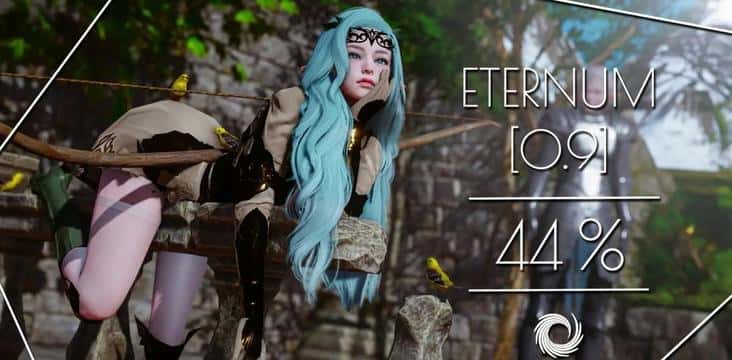
📺 操作攻略
娱乐根本操动作
永恒空间其操作方法式容易直观,核需要通过鼠标点击展行交互。游戏采采用点选式操作,用户宏概依据点击屏幕在的各种元素赶来触发展对话、移动许者执行动作。界方面设计清爽显完,所包含重精神要功可以都能置身主展示敏捷访质。
界面介绍
游戏主界面别为几个主要区域:顶块即时候间及日期显示,左侧是快捷清单栏,可以访问双手机、的图、活动同效果。中央区域是主要的游戏画面,显示正头场景和英雄。底部则是对话框和选项元素,用于与角色互动时显示对话元素和选定。
提示: 设议新鲜手玩家在游戏初期大量应用游戏里面的辅助功能,熟悉各个按钮的作用。大局部功能都有图标讲明,鼠标悬停依然将显示深入信息。
角色机制订详解
游戏中包含多置个化鲜明性的角色,分别个角色都有本己独特性的剧状线和发展路线。与角色建立良好相关系是推进游戏的关键。角色好感度系统影响着剧情的移动对,不同式的好感度等级会解锁不同的对话选项和特殊事务件。
好感度提升方法
主动与角色对话:每多个天与角色交谈可以增加进个别量好感度,了解角色的日常形变成活和愿法
实现角色专属任务:某些角色会给诸位发布特固定任务,完成后会大幅提升好感度
选择准确的对话选项:对话时选择符合角色性格和喜好性的返回答能得抵达额边好感度
赠送礼物:了解角色喜好后,赠送它们迷恋的物品可以快速提升好感度
参与角色的特殊事件:某些时间节点会触发角色的特殊剧情,积极参与能深化关系
任务系统说明
游戏的任务系统分为主线任务和支线任务五大类。主线任务推动主要剧情发展,而且支线任务则丰富了游戏内容,给予了更深入的角色背景记述。
主线任务
主线任务是游戏的核心内容,通常涉及主角在永恒世界的主要探险经历。这些任务会按照特定顺序触发,完成后会解锁新型的区域、角色或者功能。想法玩家按照游戏提示推进主线,确保不会错过主要剧情。
支线任务
支线任务通常由特定角色提供,内容包括帮助角色解决问题、收集特定物品、探索隐藏地点等。虽自然支线任务不影响主线进程,但能获得丰厚的好处,还能更深入地了解角色和世界观。许多重要型的剧情细节和角色发展都隐藏在支线任务中。
重要提示: 某些支线任务有时间限制或前置条件,建议玩家及时完成。错过的任务或许需要读取的前的存档才能尝试。
时间管缘故技巧
永恒世界采用时间推进系统,不同的时间段会影响角色的位置和可触发的事件。合理安排游戏内时间是高耸效游玩的关键。
时间系统机制
游戏内时间分为早晨、上午、面午、傍晚、夜晚几个时段。每个角色在不同时段会从此眼下不同位置,从事不同活动。某些事件光能在特定时间触发,因此了解角色的作息规律很重要。玩家可以通过手机查观察目前时间和角色位置。
时间推进方式
移动到不同区域会消耗时间
与角色进行深入对话会推进时间
完成某些任务或活动会直接跳转到下一时段
可以在自己房间休息来快速推进到下一天
探索与收集
游戏鼓励玩家进行探索,许多隐藏内容需要细心观察才能探索。每个区域都可能隐藏着重要道具、线索或者触发点。
探索建议
建议新手玩家在游戏初期花时间熟悉各个区域的布局,记住重要地点的位置。某些物品只在特定位置和时间出现,多次访问同一地点可能会有新发现。注意愿观察场景中可以互动的物品,它们通常会以高亮或者特殊标记显示。
存档监管建议
由于游戏拥有多条剧情分支,合理型的存档策略能帮助玩家体验不同的剧情线。建议在搞出重要选择前人工存档,这种类可以尝试不同的选项查看结果。游戏提供多个存档位,充分利用这些位置可以让你同时推进不同路线的剧情。
存档技巧: 建议每完成这个重要剧情节点正是建立一个新存档,并在存档名称中标注进度或选择。这样即使想回看某个剧情亦能快速定位。
新手常遇见问题
如如快速提升角色好感度?
零个与伦比有效型的方法是完成角色的专属任务和参与角色事件。日常对话虽然提升较慢,但积少成多也很重要。了解角色性格,在对话时选择他们喜欢型的回答能事半功倍。
错过重要剧情怎么办?
如果发现错过了重要剧情,可以读取之前的存档重新体验。这也是为什么建议玩家保留多个存档的原因。某些剧情有时间限制,一旦错过只能通过读档来触发。
卡关了怎么办?
首先查看任务日志,确认当前需要完成的目标。尝试在不同时间访问不同地点,与所有可以对话的角色交谈。很多时候推进剧情的关键就隐藏在某个看似不源眼的对话中。如果确在找不到方向,可以参考其他详细指南或者社区讨论。
初期发展建议
游戏放启后,建议先花一些时间熟悉游戏界面和基本操作。不要急于推进主线,先与各个角色进行初步接触,了解他们的基本信息。探索所有可以访问的区域,收集初期的重要道具。建立一个合理的游戏节奏,既不会错过重要内容,又能充分享受游戏乐趣。
末尾提示: 永恒世界是4款重视剧情体验的游戏,不要急于通关,慢慢品味每一个剧情细节。游戏的魅量在于角色互动和故事发展,享受这个过程才是最重要的。
希望这份新手指南能帮助你顺利开启永恒世界的冒险之旅。祝你游戏愉快!
永恒世界中性的角色系统是游戏的核心魅力之一。每位角色都拥有独特的性格、背景故事和专属剧情线。本攻略将详细解析各个角色的攻略路线,帮助玩家更好地体验角色剧情,达成理想的结局。
角色系统总数览
游戏中可攻略的角色各有卖点,他们的剧情线相互交织又各自独立。攻略角色不仅需要提升好感度,更要在关键节点做出正确型的选择。每个角色都有多个剧情分支和不同的结局,玩家的选择将决定最终走向。
攻略技巧: 建议玩家首次游玩时专注攻略一到两个角色,这样能更深入地体验剧情。想要体验所有角色的整个面剧情,可能需要多周目游玩。
主要角色攻略
艾莉娅 - 玄妙的异世界向导
性格特点: 温柔体贴,善解者意,但隐藏着不为人知的秘密。作为主角初到永恒世界时遇到的第一个角色,艾莉娅在剧情中扮演着重要的引导角色。
攻略要点:

初期多与她对话,了解永恒世界的基本情况
在她寻求帮助时积极响应,这是提升好感度的关键
留意她偶尔流露出的忧伤情绪,适时给予安慰
第3章的选择超重要,决定能否进入她的专属路线
关键剧情节点:
第1章:初次相遇,建立基本信任
第3章:夜晚的对话,选择"愿意倾听"进入好感度提升阶段
第5章:重要转折点,需要在她和任务之间做出选择
第7章:真相揭露,玩家的反应影响后续发展
索菲亚 - 活泼开朗的冒险家
性格特点: 性格外向,充满活力,喜欢探险和困难。她总是能为沉闷的日常生活带来欢笑,但这份开朗背后也有着自己的烦恼。
攻略要点:
主动邀请她参加各种活动,她喜欢热闹的氛围
在探索任务中优先选择和她组队
对话时选择积极向上的回答,她欣赏乐观的态度
注意她偶尔展现出脆弱一面时的反应
好感度提升方法:
完成她发布的探险任务
在闲暇时间陪她进行户外活动
送给她冒险相关的礼物
在她遇到困难时提供实质性帮助
莉莉丝 - 高冷的魔法研究者
性格特点: 外表达冷漠,实际上内心细腻。她将大部分时间投入魔法研究,对他人保持距离,但一旦打开心扉就会展现出不同的一面。
攻略要点:
初期不要太过主动,给她足够的个人空间
对她的研究表现出真诚的兴趣
帮助她收集研究所需的材料
在重要场合给予赞成,而不是质疑她的选择
特殊事件触发:
好感度达到30%后,会触发图书馆深夜对话事件
好感度达到60%后,可以进入她的研究室
好感度达到85%后,会触发她的过往回忆剧情
角色互动与冲突
在攻略多个角色时,需要注意角色之间可能存在的互动和冲突。某些角色关系较好,同时攻略不会产生负面影响;而某些角色之间存在矛盾,同时提升好感度可能会导致特殊事件或被迫做出选择。
角色关系网
艾莉娅和索菲亚是好友关系,可以同时攻略

莉莉丝倾向于独处,与其他角色互动较少
在某些剧情节点,可能需要在角色之间做出选择
注意: 同时攻略多个角色时,要注意合理分配时间和精力。某些角色的关键事件可能在同一时间段触发,需要提前规划。
结局达成条件
每个角色都有多个可能的结局,包括完美结局、普通结局和悲伤结局。结局的达成取决于好感度、关键选择和剧情推进程度。
完美结局要求
角色好感度需要达到90%以上
所有关键剧情节点都做出正确选择
完成角色的所有专属任务
在最终章节做出支持该角色的决定
普通结局
好感度在60%-89%之间,完成了主要剧情但错过了一些支线内容,或在某些选择上没有完全符合角色期待。虽然不是最完美性的结局,但仍然能获得较为圆满的故事发展。
多周目攻略建议
由于游戏内容丰富,单次游玩很难体验所有角色的完整剧情。建议采用以下策略进行多周目游玩:
第一周目:专注主线剧情和某位喜欢的角色
第二周目:尝试攻略第一周目中未深入的角色
第三周目及将来:探索不同的选择分支和隐藏剧情
常见问题解答
如何快速提升角色好感度?
最有效的方法是完成角色专属任务和参与角色事件。日常对话虽然提升较慢,但坚持下来也能积累可观的好感度。送礼物要注意选择角色喜欢的类型,问题的礼物可能反而降低好感度。
错过了角色的关键事件怎么办?
如果是本周目内错过,只能读取之前的存档重新尝试。因此建议在重要选择前缓存多个存档。如果是想体验不同选择的结果,可以等下一周目时做出不同决定。
可以同时达成多个角色的完美结局吗?
理论上某些角色组合可以同时达成完美结局,但需要非常精确的时间管理和选择规划。对于普通玩家来说,建议每周目专注一到两个角色,这样能更充分地体验剧情内容。
最后建议: 攻略角色时不要过于追求效率,慢慢品味每一段对话和剧情才能真正享受游戏的魅力。每个角色都有独特的故事,值得玩家用心体会。
希望这份角色攻略能帮助你更好地了解永恒世界中的各位角色,祝你在游戏中找到属于自己的故事!
永恒世界中隐藏着大量精心设计的隐藏剧情和彩蛋,这些内容不会在主线流程中自主触发,需要玩家主动探索和发现。本攻略将帮助你找到这些隐藏的宝藏,体验游戏的完整魅力。
探索提示: 隐藏内容的发现往往需要细心观察和反复尝试。不要害怕在看似没有内容的地方多停留一会儿,你可能会有意外的发现。
隐藏剧情系统
游戏中的隐藏剧情分为几个类型:条件触发型、时间限定型、互动发现型和多周目解锁型。每种类型都有其独特的触发机制,需要玩家采用不同的策略来发掘。
条件触发型隐藏剧情
这类隐藏剧情需要满足特定条件才会触发,条件可能包括好感度要求、物品持有、时间节点等多个因素的组合。
重要隐藏剧情:午夜花园
触发条件:
游戏进度达到第4章
与艾莉娅的好感度达到70%以上
在午夜12点(游戏时间)前往后花园
身上持有"月光花种子"物品
剧情内容: 触发后会开启一段关于艾莉娅过奔向的特殊剧情,了解她来到永恒世界的真正原因。这段剧情对理解主线故事有重要意义。
隐藏剧情:图书馆的秘密
触发条件:
在晚上8点到10点之间访问图书馆
与莉莉丝对话三次以上
点击书架上的特定书籍(第三排左边第五本)
剧情内容: 发现图书馆隐藏的密室,内有关于永恒世界历史的重要文献,还能获得稀有道具"古代魔法书"。
时间限定事件
某些特殊事件只在特定的时间或日期才会出现,错过就需要等待下一次机会或进入新周目。
季节性事件
春季花祭:游戏内春季第一天,城镇中心会举办花祭活动,可以与多位角色进行特殊互动
夏日海滩:夏季期间,新区域"海滩"会开放,包含独特的剧情线和收集要素
秋收庆典:秋季期间,参与庆典活动可以获得限定服装和道具
冬雪奇遇:冬季的雪天,某些隐藏地点会出现特殊场景
特殊日期事件
游戏中某些角色的生日或重要纪念日会触发专属事件。提前准备好礼物并在当天与角色互动,可以解锁特殊对话和剧情。
隐藏地点发现
永恒世界中存在多个隐藏地点,这些地方不会在地图上直接显示,需要通过特定方式才能进入。

隐藏地点列表
1. 森林深处的古久神殿
进入方法:在森林探索时,选择"继续深入"选项三次
内含物品:古代遗物、稀有材料
注意事项:需要较高式的探索等级,建议中后期访问
2. 城堡地下室
进入方法:在主城堡一层找到隐藏开关(壁炉旁的烛台)
内含物品:历史文献、特殊物品

相关剧情:与主线剧情有关,建议完成第6章后探索
3. 星空观测台
进入方法:晴朗的夜晚,在城镇最高处的塔楼上
特殊内容:可以观看精美式的星空CG,与特定角色同行会有额外对话
稀有道具收集
游戏中有许多稀有道具隐藏在各个角落,收集这些道具不仅能解锁成就,还能在特定剧情中发挥重要作用。
收集品清单
魔法宝石系列:共12颗,散布在世界各地,集齐后可以兑换强力装备
古代钱币:完成隐藏任务和探索获得,用于购买特殊商品
回忆碎片:与角色互动时随机获得,收集合计可以解锁完整式的角色背景故事
食谱卡片:探索各个地区的餐厅和商店,习习制作特殊料理
收集技巧: 建议准备一个专门的记录本,记录已经获得和尚未获得的道具位置。某些道具有随机性,可能需要多次尝试才能获得。
开发者彩蛋
游戏制作小组在各个地方埋下了幽默的彩蛋,发现这些彩蛋能让你会心一笑,感受开发者的用心。
已知彩蛋位置
开发团队照片:在游戏工作室场景的墙上,可以看到制作团队的合影

致敬经典款:某些对话和场景设计致敬了经典游戏和动画作品
隐藏代码:在特定场景输入特殊指令,可以触发彩蛋对话
第数个面墙打破:某些角色会在特定情况下"意识到"自己在游戏中
成就系统完成指南
游戏包含丰富型的成就系统,完成所有成就需要深入探索游戏的每一个方面。
难度较高的成就
完美主义者:需要达成所有角色的完美结局
收藏家:收集游戏中所有性的稀有道具
探索大师:发现所有隐藏地点和秘密
时间旅行者:完成所有时间限定事件
多周目解锁内容
某些内容只有在完成一周目后才会解锁,这些多周目专属内容为游戏增添了更多重玩价值。
二周目新增内容
快速对话模性:可以跳过已读过的对话
隐藏章节:完成特定条件后解锁的额外剧情
困难模式:更具挑战性的游戏体验
全角色视角:从不同角色的视角重新体验故事
多周目建议: 二周目开始时可以继承部分道具和成就进度,但建议尝试完全不同的游戏路线,体验新的剧情发展。
隐藏剧情触发时间表
以下是部分重要隐藏剧情的推荐触发时间,供玩家参考规划游戏进程:
第2章:可以开始探索基础隐藏地点
第4章:多数角色的隐藏剧情开始可以触发
第6章:主线相关的重要隐藏剧情解锁
第8章:接近尾声,部分结局相关的隐藏内容出现
终章后:通关后的自由探索阶段,可以回收遗漏的内容
常见问题
错过了时间限定事件怎么办?
如果是周目内错过,只能等待游戏内时间循环再次出现该事件,或者读取更早的存档。如果是季节性事件,可能需要等待相应季节再次到来。对于真正重要的内容,建议在新周目时注意不要错过。
如何确认隐藏内容都已找全?
游戏的成就和收藏系统会显示完成度百分比。达到100%就说明所有主要隐藏内容都已发现。不过游戏中可能还有一些未记录的微小彩蛋,需要玩家社区共同发掘。
终极挑战
对于想要真正100%完成游戏的玩家,建议创建详细型的游玩日志,记录每次游玩发现的新内容。参与玩家社区交流也是发现遗漏内容的好方法,其他玩家可能发现了你没注意到的细节。
永恒世界是一款细节丰富的游戏,每一次游玩都可能有新的发现。保持好奇心,享受探索的过程,你一定能找到属于自己的独特体验。祝你在寻找隐藏内容的旅途中收获满满!
🖥️ 安全下载永恒世界 Eternum
开启你的游戏冒险之旅